.png?width=100&height=75&name=%E6%A8%AA_%E4%BB%95%E4%BA%8B%E5%8F%AF%E8%A6%96%E5%8C%96(%E9%80%8F%E9%81%8E).png)
■概要
エージェントが正常に起動していない場合、PCログの取得やデータ連携が行われないことがあります。
本記事では、エージェントの起動状況および自動起動設定の確認方法をご案内します。
■確認方法
エージェントが起動しているかは、OSによって確認方法が異なります。
▶Windowsの場合
-
タスクバーの通知領域にある「^」をクリックします。
- 「Mi」アイコンが表示されていることを確認します。
「Mi」アイコンが表示されていれば、エージェントは起動しています。

▶エージェントが起動していない場合
エージェントが起動していない場合は、以下を順番に実施してください。
-
自動起動設定を確認する ※Windowsのみ
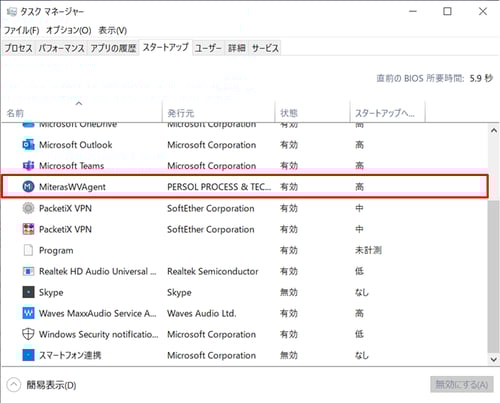
- [スタート]をクリック後「task」と入力し、タスクマネージャーを開きます。
- タスクマネージャー画面にて[スタートアップ]タブを選択し、以下ご確認ください。
- スタートアップに「MiterasWVAgent」が登録されていること
- 状態が「有効」となっていること
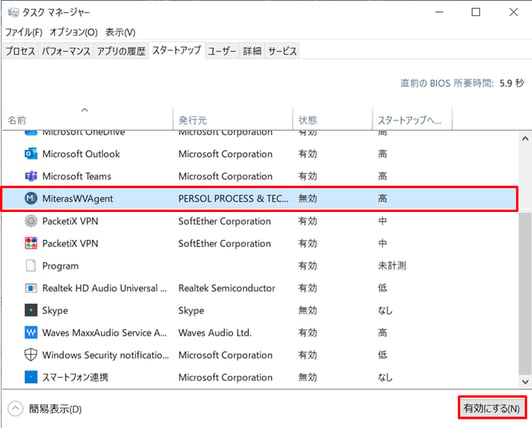
- 状態が「無効」となっていた場合は「MiterasWVAgent」を選択し、[有効にする] をクリックしてください。
- PCを再起動する
再起動後もエージェントが起動しない場合は、 サポートまでお問い合わせください。
📣エージェントバージョン「2.6.0」より前のバージョンをご利用のお客様
エージェントバージョン2.6.0にて常駐機能の強化を行いました。意図せずエージェントが停止した場合でも、一定間隔で起動を試みるため、エージェントが安定して動作するようになりました。
バージョン2.6.0より前のバージョンをご利用のお客様の環境でエージェントが起動しない事象が発生した場合は、安定版である最新バージョンのエージェントを導入いただきますようお願いいたします。
なお、最新バージョンのエージェントをご希望の場合は、サポートまでお問い合わせください。
▶Macの場合
ログイン後、画面上部のメニューバーに「Mi」アイコンが表示されていることを確認します。
「Mi」アイコンが表示されていれば、エージェントは起動しています。

▶エージェントが起動していない場合
PCの再起動を実施してください。
再起動後もエージェントが起動しない場合は、 サポートまでお問い合わせください。