.png?width=100&height=75&name=%E6%A8%AA_%E4%BB%95%E4%BA%8B%E5%8F%AF%E8%A6%96%E5%8C%96(%E9%80%8F%E9%81%8E).png)
■概要
本データは、端末の操作ログをCSV形式で出力したデータです。
アプリケーションの利用状況や操作内容を時系列で確認でき、業務内容の把握や作業状況の確認に活用されます。
本データは、以下の2種類の形式が存在します。
-
ジョブレポートCSVファイル
-
サマリ版ジョブレポートCSVファイル
Web画面上ではいずれも「ジョブレポートログ」として表示されますが、お客様の設定や利用状況によって、出力されるCSVの形式が異なる場合があります。
■利用可能プラン
ジョブレポート / スタンダード
■このデータでできること
- ユーザごとのアプリケーション利用状況や操作内容を確認できる
- 業務の実態(何の作業をしているか)を把握できる
- 時系列での作業内容や業務の流れを確認できる
- キーボード打鍵数やクリック数から作業量の傾向を把握できる
■データ出力例
▶ジョブレポートCSVファイル

※項目数が多いため、横方向に分割して掲載しています(下の画像は同一データの続きです)
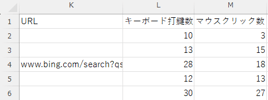
▶サマリ版ジョブレポートCSVファイル

※項目数が多いため、横方向に分割して掲載しています(下の画像は同一データの続きです)
■データ内容(主な項目)
主要な項目は以下の通りです。
▶ジョブレポートCSVファイル
| 項目 | 内容 |
| 会社コード |
社員が所属する会社の会社コード(システム内で定義された値)
|
| 組織コード |
社員が所属する組織の組織コード
|
| 社員番号 | 社員の社員番号 |
|
日付 |
アプリケーション操作のデータ取得日時 |
| PCアカウント |
端末にログインしている社員のアカウント
|
| コンピュータ名 |
利用されている端末の名前
|
| アクティブプロセス名 |
情報取得時に操作中(アクティブ)となっていたアプリケーション名
|
| ウィンドウタイトル名 |
操作中の画面タイトル
|
| URL |
操作対象のURL(ブラウザ利用時)
|
| キーボード打鍵数 |
端末操作中のキーボード打鍵数
|
| マウスクリック数 |
端末操作中のマウスクリック数
|
▶サマリ版ジョブレポートCSVファイル
| 項目 | 内容 |
| 会社コード |
社員が所属する会社の会社コード(システム内で定義された値)
|
| 組織コード |
社員が所属する組織の組織コード
|
| 社員番号 | 社員の社員番号 |
|
日付(S) |
アプリケーション操作のデータ取得開始日時 |
| 日付(E) | アプリケーション操作のデータ取得終了日時 |
| 作業時間 |
アプリケーション操作時間(日付(E)ー日付(S)+1分)
|
| PCアカウント |
端末にログインしている社員のアカウント
|
| コンピュータ名 |
利用されている端末の名前
|
| アクティブプロセス名 |
情報取得時に操作中(アクティブ)となっていたアプリケーション名
|
| ウィンドウタイトル名 |
操作中の画面タイトル
|
| URL |
操作対象のURL(ブラウザ利用時)※最大64文字
|
| キーボード打鍵数 |
端末操作中のキーボード打鍵数
|
| マウスクリック数 |
端末操作中のマウスクリック数
|
■プラン差分
取得設定により、「ウィンドウタイトル名」「URL」などの項目は出力されない場合があります。
■ サマリ版ジョブレポートログについて
サマリ版ジョブレポートログでは、1分単位で記録された操作ログのうち、同一条件のログが連続する場合、1行にまとめて出力されます。
対象となる主な項目は以下の通りです。
-
会社コード
-
組織コード
-
社員番号
-
PCアカウント
-
コンピュータ名
-
アクティブプロセス名
⚠️「ウィンドウタイトル名」および「URL」は取得設定に依存するため、サマリ化の条件に含まれない場合があります
また、集約されたログについては、キーボード打鍵数およびマウスクリック数が合計値として出力されます。
そのため、同じ操作が継続している場合でも、サマリ版では1行にまとめて出力され、詳細ログと比較して行数が少なくなります。
■活用例
▶業務内容の内訳を把握したい場合
-
アクティブプロセス名やURLを確認し、どのような業務が行われているかを把握する
-
業務の種類(例:メール、資料作成など)の内訳を確認する
▶作業状況を時系列で確認したい場合
-
どの時間帯にどのような作業が行われていたかを確認する
-
業務の流れや作業の切り替わりを把握する
▶作業量の傾向を把握したい場合
-
キーボード打鍵数やクリック数を確認し、作業量の多寡を把握する
-
業務負荷の高い時間帯や作業を特定する
■データの更新・反映タイミング
- 更新対象:過去3日分(当日は対象外)
- 反映タイミング:日次(深夜)
■注意点
-
Web画面では「ジョブレポートログ」として表示されますが、実際に出力されるCSVはサマリ版または詳細版のいずれかになります
-
サマリ版では、連続した同一条件のログが1行に集約されるため、ジョブレポートCSVファイルと比較して行数や粒度が異なります
-
ファイルには、全利用者のログが出力されます
- 利用人数や環境により、データの更新対象期間や出力されるデータ範囲が異なる場合があります
-
ユーザマスタに登録されているユーザのみ出力されます
-
退職者については、退職日(ユーザマスタから削除された日)までのデータが出力されます
-
不正なデータが含まれる場合、正常に処理できないため出力対象外となる場合があります
-
マウスクリック数を取得していない場合、「0」として出力されます
-
URLはブラウザ利用時のみ取得され、その他のアプリケーション利用時には出力されません
-
URLは「http://」「https://」「file://」以降の文字列が出力されます
- URL閲覧履歴の取得文字数は最大64文字です
-
URLは閲覧履歴をもとに取得されるため、リアルタイムのアクセス内容とは一致しない場合があります
- 本データはShift_JIS(文字コード)で出力されるため、対応していない文字列が含まれる場合、文字化けが発生することがあります