.png?width=100&height=75&name=%E6%A8%AA_%E4%BB%95%E4%BA%8B%E5%8F%AF%E8%A6%96%E5%8C%96(%E9%80%8F%E9%81%8E).png)
■概要
本データは、端末の稼働時間と勤怠情報を日単位で確認できるデータです。
主に、日ごとの勤務状況や端末稼働状況を把握し、勤怠情報との差分(乖離)の確認や勤務実態の把握に活用されます。
■利用可能プラン
タイムレポート / ジョブレポート / スタンダード
■このデータでできること
- 日ごとの端末稼働時間と勤怠時間を確認できる
- 勤怠と端末稼働の乖離を把握できる
- 勤務状況の実態を日別で確認できる
- 社員が入力した乖離理由を確認できる
■データ出力例
▶タイムレポート/スタンダードの場合
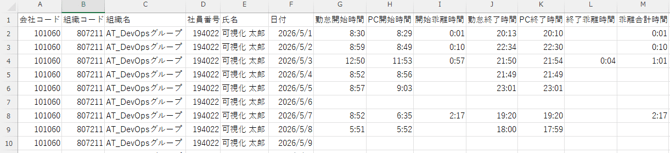
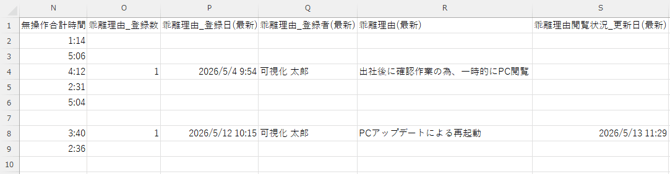
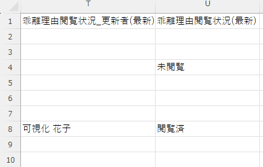
※項目数が多いため、横方向に分割して掲載しています(下の画像は続きの項目です)
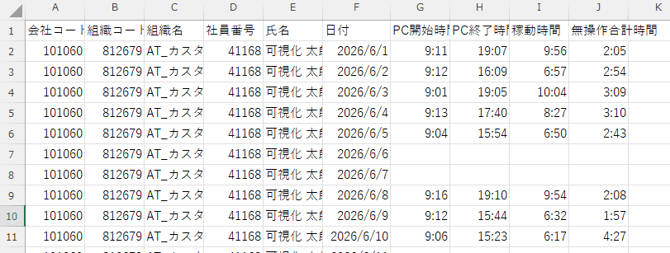
▶ジョブレポートの場合
■データ内容(主な項目)
主要な項目は以下の通りです。
| 項目 | 内容 |
| 会社コード |
社員が所属する会社の会社コード(システム内で定義された値)
|
| 組織コード |
社員が所属する組織の組織コード
|
| 組織名 |
社員が所属する組織の組織名
|
| 社員番号 |
社員の社員番号
|
| 氏名 |
社員の氏名
|
| 日付 |
対象日付(カレンダーの日付)
|
|
勤怠開始時間
|
社員が打刻・入力した勤務開始時刻(主観データ)
|
|
PC開始時間
|
端末の利用開始時刻(客観データ) |
|
開始乖離時間
|
勤怠開始時間とPC開始時間の差分(勤怠開始時間 - PC開始時間)
※PC開始時間が勤怠開始時間より早い場合のみ計算
|
|
勤怠終了時間
|
社員が打刻・入力した勤務終了時刻(主観データ)
|
|
PC終了時間
|
端末の利用終了時刻(客観データ) |
|
終了乖離時間
|
勤怠終了時間とPC開始時間の差分(PC終了時間 - 勤怠終了時間)
※PC終了時間が勤怠終了時間より遅い場合のみ計算
|
|
乖離合計時間
|
開始乖離時間と終了乖離時間の合計(勤怠とPCログの乖離判断基準 )
|
| 稼働時間 | 端末稼働合計時間(PC終了時間 - PC開始時間) |
|
無操作合計時間
|
無操作時間の合計(無操作時間とは)
|
|
乖離理由_登録数
|
登録されている乖離理由の件数
|
|
乖離理由_登録日(最新)
|
最新の乖離理由が登録された日付
|
|
乖離理由_登録者(最新)
|
最新の乖離理由を登録した社員
|
|
乖離理由(最新)
|
最も新しい登録日時の乖離理由の内容
|
|
乖離理由閲覧状況_更新日(最新)
|
乖離理由が閲覧された最新の日付
|
|
乖離理由閲覧状況_更新者(最新)
|
乖離理由を最後に閲覧した社員
|
| 乖離理由閲覧状況(最新) | 乖離理由の閲覧状況(閲覧状況とは) |
■プラン差分
プランごとの出力可否は以下の通りです。
| 項目 | タイムレポート | ジョブレポート | スタンダード |
| 会社コード |
〇
|
〇
|
〇 |
| 組織コード |
〇
|
〇
|
〇 |
| 組織名 |
〇
|
〇
|
〇 |
| 社員番号 |
〇
|
〇
|
〇 |
| 氏名 |
〇
|
〇
|
〇 |
| 日付 |
〇
|
〇
|
〇 |
|
勤怠開始時間
|
〇 | × | 〇 |
|
PC開始時間
|
〇
|
〇
|
〇 |
|
開始乖離時間
|
〇 | × | 〇 |
|
勤怠終了時間
|
〇 | × | 〇 |
|
PC終了時間
|
〇
|
〇
|
〇 |
|
終了乖離時間
|
〇 | × | 〇 |
|
乖離合計時間
|
〇 | × | 〇 |
| 稼働時間 | × | 〇 | × |
|
無操作合計時間
|
〇
|
〇
|
〇 |
|
乖離理由_登録数
|
〇 | × | 〇 |
|
乖離理由_登録日(最新)
|
〇 | × | 〇 |
|
乖離理由_登録者(最新)
|
〇 | × | 〇 |
|
乖離理由(最新)
|
〇 | × | 〇 |
|
乖離理由閲覧状況_更新日(最新)
|
〇 | × | 〇 |
|
乖離理由閲覧状況_更新者(最新)
|
〇 | × | 〇 |
| 乖離理由閲覧状況(最新) | 〇 | × | 〇 |
■活用例
▶勤怠と端末稼働の差分を確認したい場合
-
日ごとの端末稼働時間と勤怠時間を比較し、乖離が発生している日を特定する
-
勤怠の入力漏れや申告との差異がないかを確認する
▶個人の勤務実態を把握したい場合
-
日別の端末稼働時間や無操作時間を確認し、実際の勤務状況を把握する
-
長時間稼働となっている日や、稼働が少ない日を確認する
▶トラブルや問い合わせ対応を行う場合
-
「勤務時間と実態が一致しない」といった問い合わせに対し、日別のデータをもとに状況を確認する
-
特定日の稼働状況を確認し、原因の特定に活用する
▶乖離対応の運用状況を確認したい場合
-
乖離理由の登録内容を確認し、適切に対応されているかを確認する
-
乖離が発生している日を把握し、是正対応につなげる
■データの更新・反映タイミング
- 更新対象:当月を含む2か月分
- 反映タイミング:日次(深夜)
■注意点
-
勤怠情報が未入力の場合、乖離時間が大きく表示される場合があります
- PCログ、勤怠情報、または無操作時間のいずれかが取り込まれていない場合、該当する項目は空白となります