.png?width=100&height=75&name=%E6%A8%AA_%E4%BB%95%E4%BA%8B%E5%8F%AF%E8%A6%96%E5%8C%96(%E9%80%8F%E9%81%8E).png)
■概要
本データは、端末の稼働時間を詳細な時間単位で確認できるデータです。
端末の起動から停止までの操作区間を時系列で確認でき、主に日ごとの稼働状況の詳細把握や勤務実態の確認に活用されます。
また、1日の中で複数回発生したログオン・ログオフ(端末利用の開始・終了)の履歴を確認する用途にも利用できます。
■利用可能プラン
タイムレポート / ジョブレポート / スタンダード
■このデータでできること
- 端末の稼働時間を細かい時間単位で確認できる
- 1日の稼働の区間(連続した操作時間)を把握できる
- 1日の稼働の分断や休止状況を確認できる
- 1日の中で複数回発生した端末利用の開始・終了履歴を確認できる
- ログオン・ログオフのタイミングを時系列で確認できる
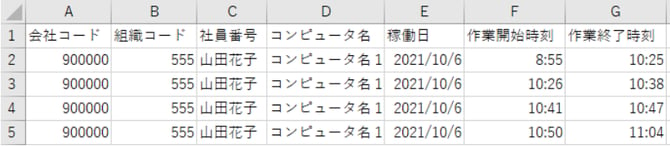
■データ出力例
■データ内容(主な項目)
主要な項目は以下の通りです。
| 項目 | 内容 |
| 会社コード |
社員が所属する会社の会社コード(システム内で定義された値)
|
| 組織コード |
社員が所属する組織の組織コード
|
| 社員番号 |
社員の社員番号
|
| コンピュータ名 |
社員が利用している端末の名称
|
| 稼働日 |
対象日付
|
| 作業開始時間 |
端末の操作が開始された時刻
|
| 作業終了時間 |
端末の操作が終了した時刻
|
■プラン差分
なし
■活用例
▶1日の稼働状況を詳細に確認したい場合
-
作業開始時刻と終了時刻を確認し、1日の中でどの時間帯に稼働していたかを把握する
-
稼働時間の分布を確認し、作業が集中している時間帯を特定する
▶勤務実態を詳しく確認したい場合
-
稼働区間の切れ目を確認し、休憩や離席のタイミングを把握する
-
断続的な稼働や長時間の連続稼働がないかを確認する
▶勤怠との不整合を詳細に確認したい場合
-
タイムログデータと組み合わせて、乖離が発生している時間帯を特定する
-
どの時間帯で差分が発生しているかを具体的に確認する
▶ログオン・ログオフ履歴を確認したい場合
-
1日の中で複数回発生した端末利用の開始時刻と終了時刻を確認する
-
ログオン/ログオフの履歴を一覧で確認する
-
離席や再ログインを含めた端末利用状況を把握する
▶トラブルや問い合わせ対応を行う場合
-
特定の日の稼働時間を詳細に確認し、勤務状況の事実確認に活用する
■データの更新・反映タイミング
- 更新対象:過去3日分(当日は対象外)
- 反映タイミング:日次(深夜)
■注意点
- ダウンロードを行った当日分のデータは含まれません
- 当日分のデータは、翌日以降に反映されます
< 例 >
6月11日にデータを取得した場合、6月10日までのデータが出力されます
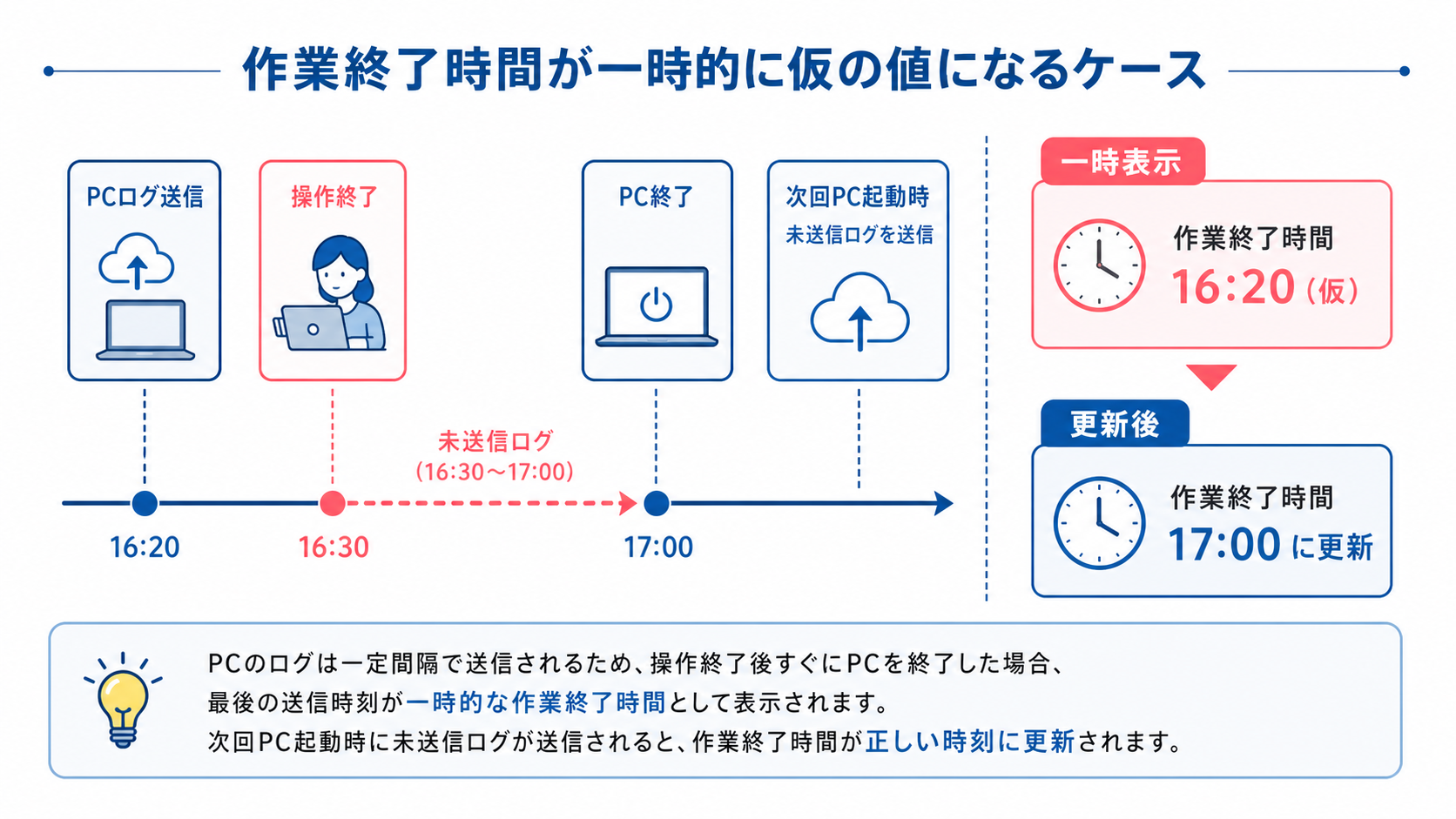
- PCログの送信タイミングによっては、作業終了時間が一時的に仮の値となる場合があります
- 未送信のログがある場合は、最後に送信されたログの時刻が一時的な作業終了時間として表示されます
- 未送信のログは次回PC起動時に送信されるため、ログが揃った時点で作業終了時間が更新される場合があります
< 例 >
16:20にログが送信された後、16:30に操作を終了し、そのまま17:00にPCを終了した場合
未送信のログがある場合、作業終了時間には一時的に最後に送信されたログの時刻(16:20)が表示されます。
その後、次回PC起動時に未送信のログが送信されることで、作業終了時間が更新される場合があります。