.png?width=100&height=75&name=%E6%A8%AA_%E4%BB%95%E4%BA%8B%E5%8F%AF%E8%A6%96%E5%8C%96(%E9%80%8F%E9%81%8E).png)
■概要
過去に利用していたエージェントの情報が残っている場合、エージェントが正常に動作しないことがあります。
本記事では、古いエージェント情報の削除手順をご案内します。
関連記事:古いエージェント情報の削除とアンインストールの違いは何ですか?
■対象となるケース
PCログが取得されない場合は、過去のエージェント情報が残っていることにより不具合が発生している可能性があります。
以下のような場合は、過去のエージェント情報が現在の利用状況と一致しないことで、ログの送信や利用者情報の紐付けが正常に行われないことがあります。
-
エージェントは起動しているがPCログが取得されない
-
無料トライアル版から本番利用へ移行した
-
エージェントの再インストールを実施した
-
エージェントのバージョンアップを実施した
⚠️古いエージェント情報の削除はエージェント本体を削除する操作ではありません。
エージェントに保存されている設定情報や利用者情報を削除する操作です。
■削除手順
削除手順はOSによって異なります。ご利用のOSに応じて手順をご確認ください。
▶Windowsの場合
- 「エクスプローラ」を起動します。
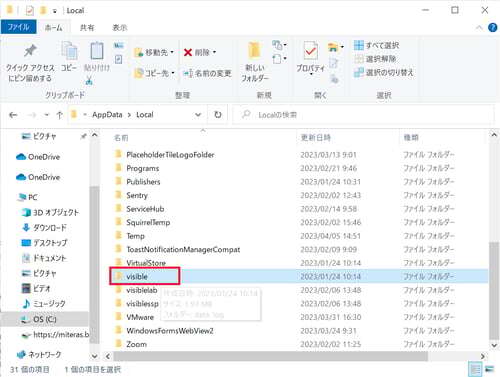
- 「エクスプローラ」上部のパスの入力欄に「%localappdata%」と入力し、Enterキーを押下します。

- 遷移先のフォルダの「visible」ダブルクリックしてください。
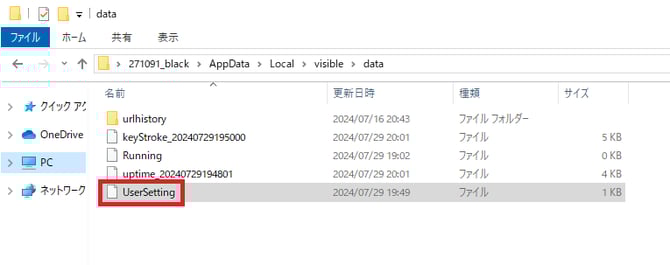
- 「visible」フォルダ内の「data」フォルダを開き、「UserSetting」というファイルを削除してください。
- PCを再起動してください。
▶Macの場合
- 「Finder」を起動します。
- 「Finder」を開いた状態で、キーボードより「command」+「Shift」+「G」を同時に打鍵します。
- 「フォルダの場所を入力」という画面が表示されるので、エージェントのバージョンに応じてフォルダの場所を入力します。
※ログインアカウント名はPCログインアカウント確認方法でご確認ください。
< ver2.5.0より前のエージェント >
/ユーザ/"ログインアカウント名"/ライブラリ/Containers/jp.co.persol-pt.WorkvisibleAgent/
< ver2.5.0以降のエージェント >
/ユーザ/"ログイン”アカウント名"/ライブラリ/Application Support/MiterasWVAgent/

- フォルダを移動すると「Data」というフォルダが表示されます。
その配下の「conf」というフォルダを削除します。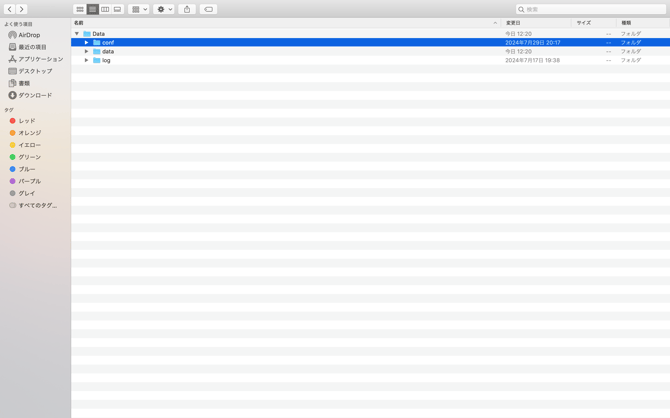
- PCを再起動してください。